

Excel para iniciantes pode parecer um assunto complicado, mas conhecer as ferramentas básicas já permite criar planilhas, organizar informações, realizar cálculos e produzir gráficos. Neste guia passo a passo, você aprenderá desde como criar uma planilha até utilizar fórmulas básicas, com exemplos práticos para acompanhar no seu computador.
Conteúdo
- 1 O que é o Microsoft Excel?
- 2 Como abrir o Excel e criar uma planilha
- 3 Conhecendo linhas, colunas e células
- 4 Como formatar uma planilha no Excel
- 5 Fórmulas básicas do Excel para iniciantes
- 6 Como criar uma tabela no Excel
- 7 Como criar um gráfico no Excel
- 8 Como salvar uma planilha do Excel
- 9 Principais atalhos do Excel
- 10 Exercício prático: planilha de despesas mensais
- 11 Perguntas frequentes sobre Excel para iniciantes
- 12 Conclusão
O que é o Microsoft Excel?
O Microsoft Excel é um programa utilizado para criar e organizar planilhas eletrônicas. Ele permite registrar informações, realizar cálculos automaticamente, montar tabelas e transformar dados em gráficos.
A área de trabalho do Excel é formada por linhas, colunas e células. As linhas são identificadas por números, enquanto as colunas são representadas por letras. O encontro entre uma linha e uma coluna forma uma célula, como A1, B2 ou C3.
O Excel pode ser utilizado para controlar despesas pessoais, registrar notas de alunos, organizar estoques, calcular comissões, criar listas de presença e acompanhar diferentes tipos de informações. Por isso, ele é muito usado em escolas, empresas e atividades do dia a dia.
Como abrir o Excel e criar uma planilha
Para começar, abra o menu Iniciar do Windows, digite “Excel” na caixa de pesquisa e selecione o aplicativo Microsoft Excel. Dependendo da versão instalada, a aparência da tela pode apresentar pequenas diferenças, mas as principais ferramentas permanecem semelhantes.
Na tela inicial do programa, siga estes passos:
- Clique em “Pasta de trabalho em branco”.
- Aguarde a planilha ser carregada.
- Clique em uma célula para começar a inserir informações.
- Digite um texto ou número.
- Pressione a tecla Enter para confirmar e ir para a célula abaixo.
O arquivo completo criado no Excel é chamado de pasta de trabalho. Dentro dele, podem existir várias planilhas, normalmente identificadas como Planilha1, Planilha2 e assim por diante.
Conhecendo linhas, colunas e células
Uma planilha do Excel é organizada como uma grande grade. Cada espaço dessa grade é chamado de célula.
As colunas aparecem na parte superior da planilha e são identificadas por letras, como A, B, C e D. As linhas aparecem na lateral esquerda e são identificadas por números, como 1, 2, 3 e 4.
Cada célula possui um endereço formado pela letra da coluna e pelo número da linha. Por exemplo, a célula A1 está localizada na coluna A e na linha 1. A célula C5 encontra-se na coluna C e na linha 5.
Exemplo prático
Para criar uma pequena lista de produtos, digite:
• Na célula A1: Produto
• Na célula B1: Quantidade
• Na célula C1: Preço
• Na célula A2: Teclado
• Na célula B2: 2
• Na célula C2: 80,00
Para corrigir alguma informação, clique duas vezes sobre a célula ou selecione-a e pressione a tecla F2. Para apagar o conteúdo, selecione a célula e pressione Delete.
Como formatar uma planilha no Excel
A formatação ajuda a deixar a planilha mais organizada, bonita e fácil de entender. É possível alterar a fonte, o tamanho das letras, as cores, as bordas e a maneira como números e valores aparecem.
Para formatar uma tabela no Excel, siga estes passos:
- Selecione as células que deseja modificar.
- Abra a guia “Página Inicial”.
- Utilize as opções de negrito, tamanho da fonte e cor de preenchimento.
- Clique em “Bordas” para criar as divisões da tabela.
- Utilize os botões de alinhamento para posicionar o conteúdo.
- Ajuste a largura das colunas para que os textos sejam exibidos completamente.
Para formatar preços, selecione as células que contêm os valores e escolha a opção “Moeda” ou “Contábil” no grupo Número. Assim, valores como 80 serão apresentados como R$ 80,00.
Também é possível destacar o título da tabela usando negrito, uma cor de fundo e alinhamento centralizado. Evite utilizar muitas cores diferentes, pois isso pode deixar a planilha confusa.
A formatação muda apenas a aparência da informação. O valor armazenado na célula continua o mesmo e poderá ser utilizado normalmente em cálculos e fórmulas.
Fórmulas básicas do Excel para iniciantes
As fórmulas permitem realizar cálculos automaticamente. Toda fórmula do Excel deve começar com o sinal de igual (=). Quando algum valor utilizado no cálculo for alterado, o resultado será atualizado automaticamente. No aprendizado de Excel para iniciantes, essas funções estão entre as mais importantes e podem ser utilizadas em diferentes tipos de planilhas.
Como usar a função SOMA
A função SOMA é utilizada para adicionar vários valores. Para somar os números presentes entre as células B2 e B6, clique na célula em que deseja mostrar o resultado e digite:
=SOMA(B2:B6)
Pressione Enter para visualizar o total. Os dois-pontos indicam que o Excel deve considerar todas as células entre B2 e B6.
Como calcular a MÉDIA
A função MÉDIA soma os valores selecionados e divide o resultado pela quantidade de números. Para calcular a média dos valores entre B2 e B6, utilize:
=MÉDIA(B2:B6)
Como encontrar o maior valor
A função MÁXIMO mostra o maior número existente em um intervalo de células. Para encontrar o maior valor entre B2 e B6, digite:
=MÁXIMO(B2:B6)
Como encontrar o menor valor
A função MÍNIMO mostra o menor número existente no intervalo selecionado. Para verificar o menor valor entre B2 e B6, utilize:
=MÍNIMO(B2:B6)
Como usar a função SE
A função SE verifica uma condição e apresenta um resultado de acordo com ela. Por exemplo, para verificar se a nota presente na célula B2 é maior ou igual a 7, utilize:
=SE(B2>=7;”Aprovado”;”Reprovado”)
Nesse exemplo, o Excel mostrará “Aprovado” quando a nota for igual ou superior a 7. Caso contrário, mostrará “Reprovado”. Dependendo da configuração do computador, o Excel poderá utilizar vírgulas no lugar dos pontos e vírgulas para separar os argumentos.
Como criar uma tabela no Excel
Transformar os dados em uma tabela facilita a organização, a leitura e a aplicação de filtros. Antes de começar, verifique se a primeira linha contém os títulos das colunas, como Produto, Quantidade e Preço.
Para criar a tabela, siga estes passos:
- Selecione todas as células que contêm os dados.
- Abra a guia “Inserir”.
- Clique na opção “Tabela”.
- Confirme o intervalo selecionado.
- Marque “Minha tabela tem cabeçalhos”.
- Clique em “OK”.
Também é possível criar uma tabela rapidamente selecionando os dados e pressionando Ctrl + T. Depois disso, o Excel aplicará um estilo visual e adicionará botões para ordenar e filtrar as informações.
Como criar um gráfico no Excel
Os gráficos ajudam a visualizar e comparar as informações da planilha. Eles podem ser utilizados para apresentar despesas, vendas, notas, quantidades e outros dados.
Para criar um gráfico, siga estes passos:
- Selecione a tabela ou o intervalo de dados.
- Abra a guia “Inserir”.
- Escolha um tipo de gráfico, como colunas, barras ou linhas.
- Clique no modelo desejado.
- Altere o título do gráfico para explicar o que está sendo apresentado.
Para iniciantes, o gráfico de colunas é uma boa escolha porque permite comparar os valores com facilidade. Evite utilizar muitos tipos de gráficos ou cores diferentes na mesma planilha.
Como salvar uma planilha do Excel
Salvar a planilha evita a perda das informações e permite continuar o trabalho posteriormente.
Para salvar um arquivo pela primeira vez, siga estes passos:
- Clique em “Arquivo”.
- Selecione “Salvar como”.
- Escolha a pasta em que deseja guardar o documento.
- Digite um nome para o arquivo.
- Mantenha o formato “Pasta de Trabalho do Excel (*.xlsx)”.
- Clique em “Salvar”.
O atalho Ctrl + S permite salvar rapidamente as alterações. Use esse comando frequentemente enquanto trabalha na planilha. Para criar uma cópia com outro nome ou em uma pasta diferente, utilize a opção “Salvar como”.
Principais atalhos do Excel
Os atalhos de teclado facilitam o aprendizado de Excel para iniciantes e ajudam a realizar tarefas com mais rapidez.
• Ctrl + N: criar uma nova pasta de trabalho.
• Ctrl + O: abrir um arquivo existente.
• Ctrl + S: salvar a planilha.
• Ctrl + C: copiar o conteúdo selecionado.
• Ctrl + V: colar o conteúdo copiado.
• Ctrl + X: recortar o conteúdo selecionado.
• Ctrl + Z: desfazer a última ação.
• Ctrl + Y: refazer uma ação.
• Ctrl + T: transformar os dados em uma tabela.
• F2: editar o conteúdo da célula selecionada.
• Alt + =: inserir a função SOMA automaticamente.
Não é necessário memorizar todos os atalhos imediatamente. Comece utilizando Ctrl + S, Ctrl + C, Ctrl + V e Ctrl + Z durante as atividades diárias.
Exercício prático: planilha de despesas mensais
Neste exercício, você criará uma planilha simples para organizar despesas mensais e calcular automaticamente o total gasto.
Digite as seguintes informações:
• Na célula A1: Planilha de despesas mensais
• Na célula A3: Despesa
• Na célula B3: Valor
• Na célula A4: Aluguel
• Na célula B4: 800
• Na célula A5: Água
• Na célula B5: 100
• Na célula A6: Energia
• Na célula B6: 180
• Na célula A7: Internet
• Na célula B7: 120
• Na célula A8: Alimentação
• Na célula B8: 600
• Na célula A10: Total
Na célula B10, digite a seguinte fórmula:
=SOMA(B4:B8)
Pressione Enter. O resultado deverá ser R$ 1.800,00.
Depois, realize estas melhorias:
- Coloque os títulos da tabela em negrito.
- Aplique uma cor de fundo nos títulos.
- Formate os valores como moeda.
- Adicione bordas à tabela.
- Crie um gráfico de colunas para comparar as despesas.
- Salve o arquivo com o nome “Despesas mensais.xlsx”.
A imagem abaixo apresenta um exemplo de como a planilha poderá ficar depois de pronta.
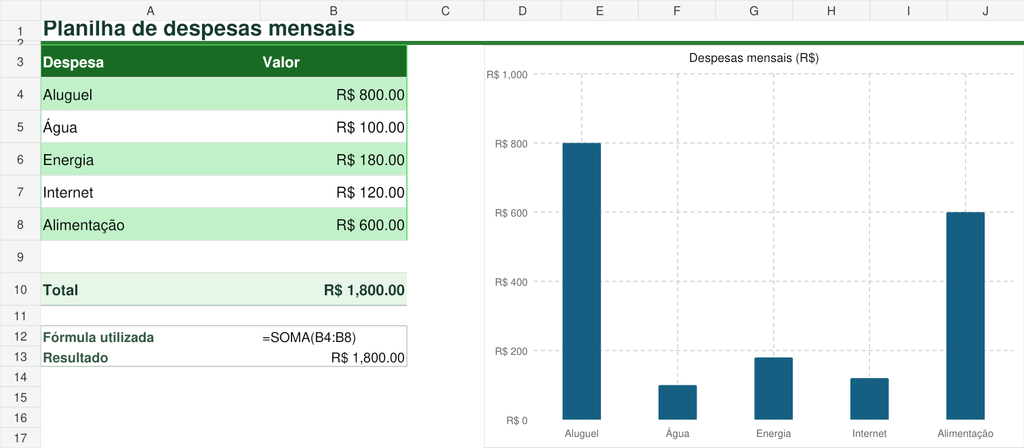
Exemplo de planilha de despesas com cálculo automático e gráfico de colunas.
Perguntas frequentes sobre Excel para iniciantes
O Excel é difícil de aprender?
O Excel possui muitas ferramentas, mas o iniciante não precisa aprender tudo de uma vez. Comece conhecendo as células, a formatação e as fórmulas básicas. A prática frequente torna o uso do programa mais fácil.
Qual é a diferença entre pasta de trabalho e planilha?
A pasta de trabalho é o arquivo completo salvo no computador. Dentro desse arquivo podem existir várias planilhas, que aparecem em abas na parte inferior do Excel.
Por que as fórmulas começam com o sinal de igual?
O sinal de igual informa ao Excel que o conteúdo digitado é uma fórmula ou cálculo. Sem esse sinal, o programa poderá interpretar o conteúdo como um texto comum.
Quais fórmulas um iniciante deve aprender primeiro?
As funções SOMA, MÉDIA, MÁXIMO, MÍNIMO e SE são excelentes para começar. Elas permitem realizar cálculos, analisar valores e criar condições dentro da planilha.
É possível criar gráficos no Excel?
Sim. O Excel permite criar gráficos de colunas, barras, linhas e outros modelos. Basta selecionar os dados, abrir a guia “Inserir” e escolher o gráfico mais adequado.
Conclusão
O aprendizado de Excel para iniciantes fica mais fácil quando cada ferramenta é praticada passo a passo.. Neste guia, você conheceu a estrutura de uma planilha, aprendeu a inserir e formatar informações, utilizou fórmulas básicas, criou uma tabela e produziu um gráfico.
Para continuar aprendendo, refaça o exercício de despesas utilizando valores diferentes. Você também pode adaptar a planilha para controlar notas, estoque, vendas ou orçamento familiar.
Salve este tutorial nos favoritos e compartilhe com quem também está começando a usar o Excel. Se tiver alguma dúvida, deixe um comentário abaixo.
Veja também nosso tutorial sobre como criar um sumário no Word e continue aprendendo ferramentas importantes para o dia a dia.
Para consultar outros recursos e funções, visite a central oficial de ajuda e aprendizado do Excel da Microsoft.


