
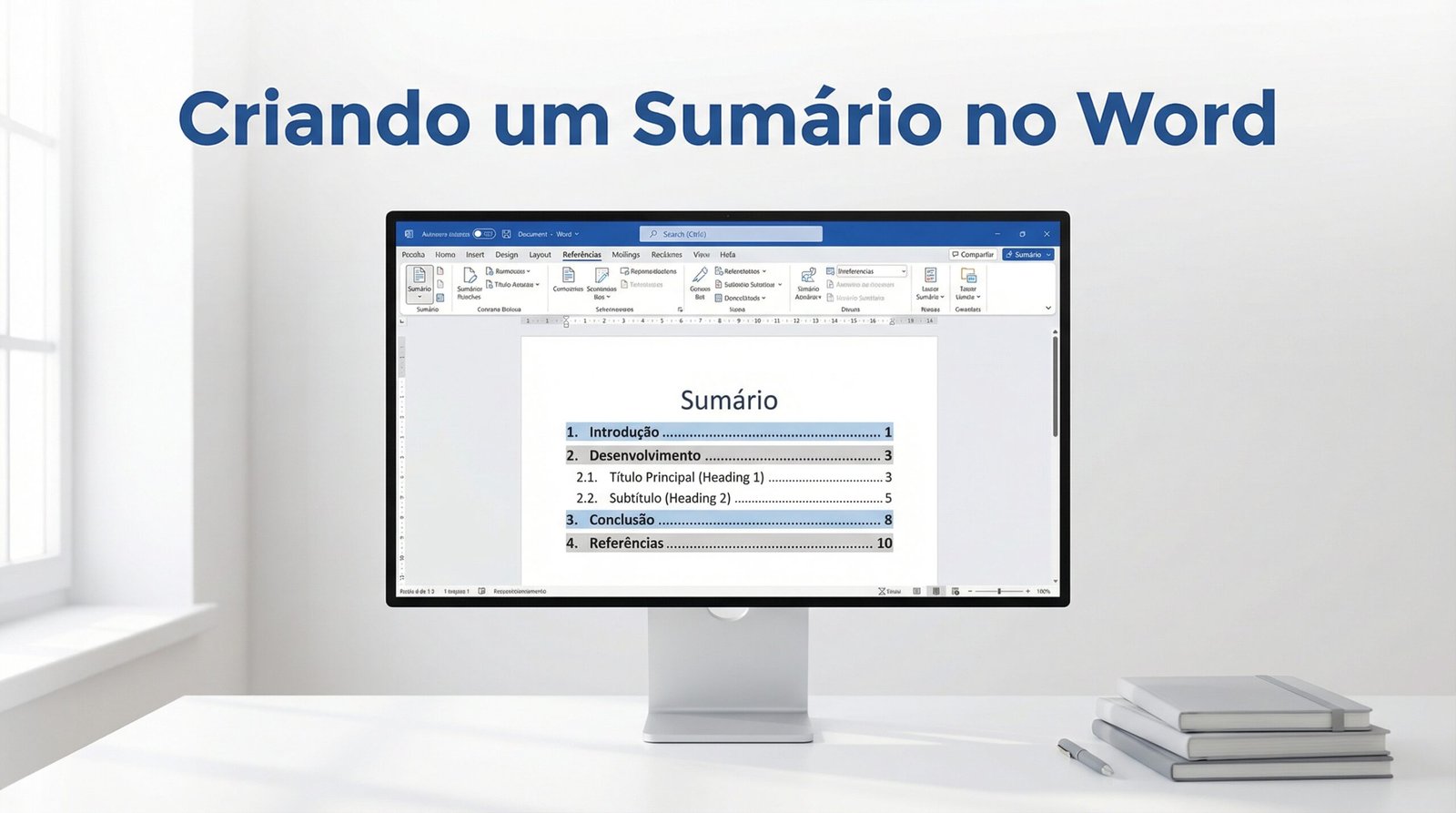
Criar um sumário automático no Word é uma forma simples de organizar trabalhos escolares, acadêmicos, relatórios e documentos profissionais. Além de mostrar os capítulos e subtítulos, o Word também informa automaticamente a página em que cada seção começa.
Neste tutorial, você aprenderá a aplicar estilos aos títulos, inserir o sumário, atualizar a numeração e corrigir os problemas mais comuns.
Conteúdo
- 1 O que é um sumário automático?
- 2 Antes de criar o sumário
- 3 Passo 1: aplique os estilos aos títulos
- 4 Passo 2: escolha o local do sumário
- 5 Passo 3: insira o sumário automático
- 6 Como atualizar o sumário
- 7 Como personalizar o sumário
- 8 Como colocar números nas páginas
- 9 Como remover um sumário
- 10 Problemas comuns e suas soluções
- 11 Perguntas frequentes
- 12 Conclusão
O que é um sumário automático?
O sumário automático é uma lista criada pelo próprio Word com base nos títulos e subtítulos do documento.
Quando os estilos são aplicados corretamente, o programa identifica a estrutura do texto e monta o sumário com:
Títulos e subtítulos;
Organização por níveis;
Pontilhado entre o título e a numeração;
Número da página de cada seção;
Links clicáveis para navegar pelo documento.
A principal vantagem é que você não precisa digitar os títulos e números das páginas manualmente.
Antes de criar o sumário
Para acompanhar este tutorial, abra um documento que possua pelo menos duas páginas e alguns títulos.
Você pode praticar com uma estrutura semelhante a esta:
Introdução;
Desenvolvimento;
Metodologia;
Resultados;
Conclusão;
Referências.
O sumário deve ser inserido somente depois que os títulos do documento estiverem organizados com os estilos do Word.
Passo 1: aplique os estilos aos títulos
O Word precisa saber quais trechos são títulos principais e quais são subtítulos.
Para marcar um título principal:
Selecione o título, como “Introdução”;
Abra a guia Página Inicial;
Localize o grupo Estilos;
Clique em Título 1.
Repita o procedimento nos títulos principais, como Desenvolvimento, Conclusão e Referências.
Para os subtítulos, utilize:
Título 2 para assuntos dentro de um título principal;
Título 3 para divisões menores dentro de um subtítulo.
Por exemplo:
Desenvolvimento — Título 1;
Equipamentos utilizados — Título 2;
Configuração do computador — Título 3.
Não basta aumentar o tamanho da fonte ou colocar o texto em negrito. Para o sumário funcionar, é necessário aplicar os estilos Título 1, Título 2 ou Título 3.
Passo 2: escolha o local do sumário
Normalmente, o sumário é colocado nas páginas iniciais do trabalho, antes da introdução.
Para criar uma página exclusiva:
Posicione o cursor antes da introdução;
Pressione Ctrl + Enter para inserir uma quebra de página;
Digite a palavra SUMÁRIO na parte superior;
Pressione Enter para deixar o cursor abaixo desse título.
A quebra de página evita que o conteúdo mude de posição quando novos textos forem adicionados.
Passo 3: insira o sumário automático
Com o cursor no local desejado:
Abra a guia Referências;
Clique em Sumário;
Escolha Sumário Automático 1 ou Sumário Automático 2;
Aguarde o Word montar a lista.
O programa mostrará os títulos, subtítulos e números das páginas automaticamente.
Nas versões Word 2016, 2019, 2021 e Microsoft 365, os nomes ou a posição de alguns botões podem apresentar pequenas diferenças.
Como atualizar o sumário
Se você acrescentar texto, mudar um título ou alterar a quantidade de páginas, não precisa excluir e criar outro sumário.
Faça assim:
Clique sobre o sumário;
Clique em Atualizar Sumário;
Escolha uma das opções apresentadas;
Confirme em OK.
A opção Atualizar apenas os números de página deve ser usada quando somente a posição das páginas mudou.
A opção Atualizar o índice inteiro deve ser usada quando você adicionou, removeu ou modificou títulos e subtítulos.
Na dúvida, escolha Atualizar o índice inteiro.
Como personalizar o sumário
O Word também permite escolher quantos níveis serão exibidos.
Para personalizar:
Abra a guia Referências;
Clique em Sumário;
Selecione Sumário Personalizado;
Escolha a quantidade de níveis;
Defina se os números serão exibidos;
Escolha o tipo de preenchimento;
Clique em OK.
Em um documento simples, os níveis Título 1 e Título 2 geralmente são suficientes.
Antes de entregar um trabalho acadêmico, confira também o manual da instituição, pois cada escola ou faculdade pode estabelecer regras próprias de apresentação.
Como colocar números nas páginas
Para inserir a numeração:
Abra a guia Inserir;
Clique em Número de Página;
Escolha a parte superior ou inferior da página;
Selecione o modelo desejado;
Feche o cabeçalho e o rodapé.
Depois, atualize o sumário para que os números correspondam à posição correta de cada seção.
Como remover um sumário
Se precisar apagar o sumário automático:
Abra a guia Referências;
Clique em Sumário;
Escolha Remover Sumário.
Evite selecionar e apagar apenas parte da lista, pois alguns campos automáticos podem permanecer no documento.
Problemas comuns e suas soluções
Um título não aparece no sumário
Verifique se o texto recebeu um estilo como Título 1, Título 2 ou Título 3. Colocar somente negrito ou aumentar a fonte não é suficiente.
O número da página está errado
Clique no sumário e escolha Atualizar Sumário. Em seguida, selecione Atualizar o índice inteiro.
Um texto comum apareceu no sumário
Isso acontece quando um parágrafo recebeu um estilo de título por engano. Selecione o trecho e altere o estilo para Normal.
A formatação mudou depois de editar o documento
Utilize quebras de página com Ctrl + Enter no lugar de pressionar Enter várias vezes. Isso mantém as seções mais organizadas.
Perguntas frequentes
Posso digitar o sumário manualmente?
Sim, mas não é recomendado. Qualquer mudança no documento obrigará você a corrigir títulos e números manualmente.
O sumário automático funciona no Word Online?
Sim. Entretanto, algumas opções avançadas de personalização podem ser mais limitadas do que na versão instalada no computador.
O sumário é atualizado sozinho?
Nem sempre. Após modificar o documento, clique em Atualizar Sumário para garantir que todas as informações estejam corretas.
Conclusão
Criar um sumário automático no Word facilita a organização do documento e evita erros na numeração das páginas.
O ponto mais importante é aplicar corretamente os estilos aos títulos. Depois disso, basta utilizar a guia Referências, inserir o sumário e atualizá-lo sempre que o documento for modificado.
Assista também ao vídeo disponível abaixo para acompanhar o procedimento de forma visual.


