
Conteúdo
- 1 Aprenda a Formatá-lo de Acordo com as Normas da ABNT!
- 2 Qual norma trata da apresentação de trabalhos acadêmicos?
- 3 Passo 1: configure o tamanho do papel
- 4 Passo 2: ajuste as margens
- 5 Passo 3: escolha a fonte e o tamanho
- 6 Passo 4: configure o espaçamento
- 7 Passo 5: ajuste o alinhamento e os parágrafos
- 8 Passo 6: organize títulos e subtítulos
- 9 Passo 7: insira a numeração das páginas
- 10 Passo 8: crie o sumário automático
- 11 Passo 9: revise as referências e citações
- 12 Passo 10: salve o trabalho em PDF
- 13 Checklist de formatação
- 14 Conclusão
- 15 Fontes consultadas
Aprenda a Formatá-lo de Acordo com as Normas da ABNT!

Formatar corretamente um trabalho acadêmico no Word melhora a apresentação, facilita a leitura e evita correções desnecessárias na entrega.
Neste tutorial, você aprenderá a configurar as principais opções do documento conforme orientações da ABNT NBR 14724:2024. Algumas instituições possuem manuais próprios; por isso, confirme sempre as exigências da sua escola, faculdade ou orientador.
Qual norma trata da apresentação de trabalhos acadêmicos?
A ABNT NBR 14724 estabelece princípios gerais para a apresentação de trabalhos acadêmicos, como trabalhos de conclusão de curso, monografias, dissertações e teses.
Outras normas complementares podem ser necessárias:
-
ABNT NBR 6023: referências;
-
ABNT NBR 6024: numeração das seções;
-
ABNT NBR 6027: sumário;
-
ABNT NBR 6028: resumo;
-
ABNT NBR 10520: citações.
Este tutorial apresenta configurações gerais no Word. Ele não substitui o manual de normalização da instituição.
Passo 1: configure o tamanho do papel
Os trabalhos acadêmicos normalmente utilizam papel no formato A4.
No Word:
-
Abra a guia Layout;
-
Clique em Tamanho;
-
Selecione A4 — 21 cm × 29,7 cm.
Passo 2: ajuste as margens
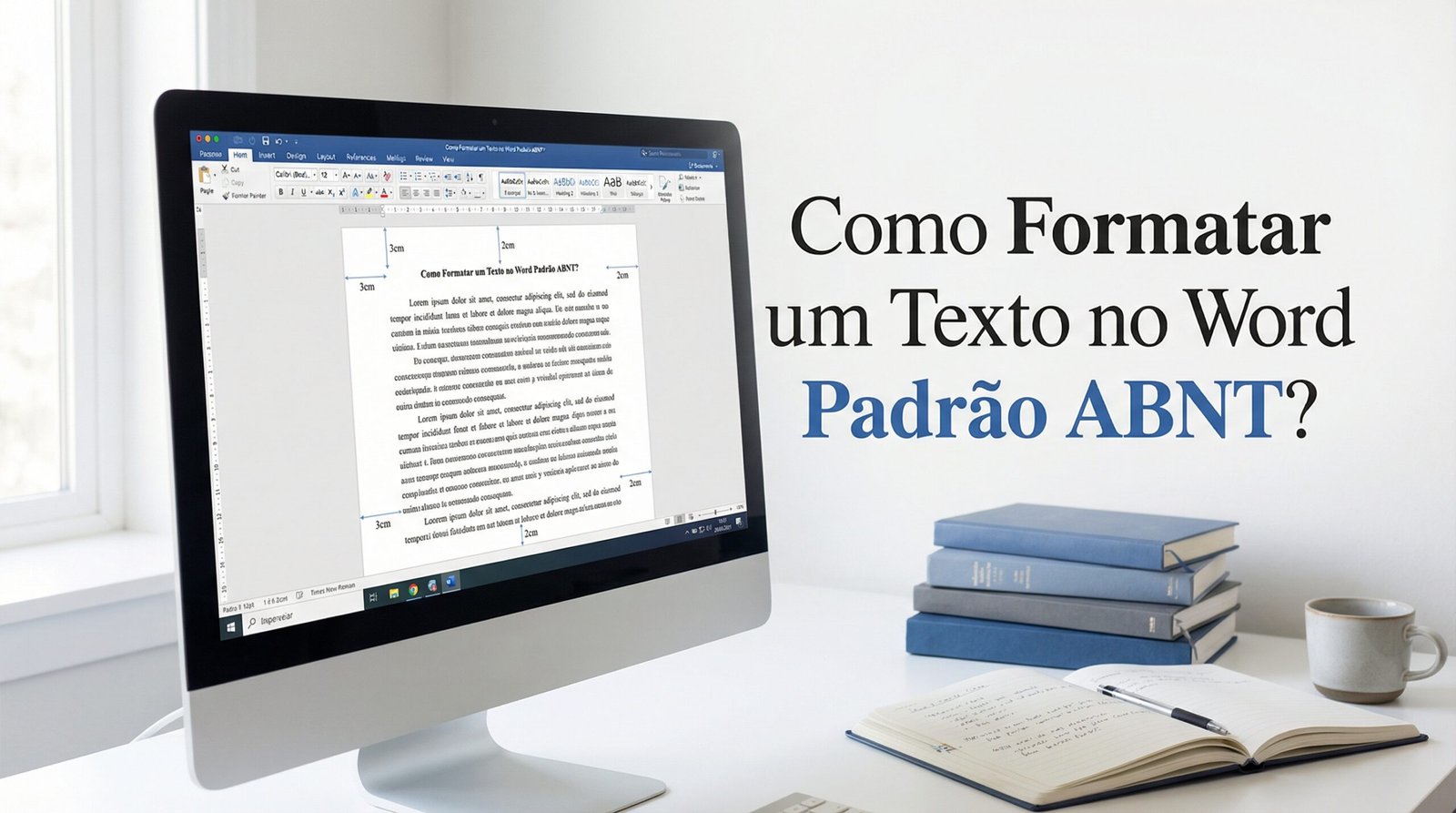
Para páginas utilizadas somente na frente ou para documentos digitais, configure:
-
Margem superior: 3 cm;
-
Margem esquerda: 3 cm;
-
Margem inferior: 2 cm;
-
Margem direita: 2 cm.
No Word:
-
Abra a guia Layout;
-
Clique em Margens;
-
Selecione Margens Personalizadas;
-
Digite as medidas;
-
Em Aplicar a, escolha Documento inteiro;
-
Clique em OK.
Não utilize a opção “Margens normais”, pois ela geralmente configura 2,5 cm em todos os lados.
Se o trabalho for impresso frente e verso, consulte o manual da instituição para configurar margens espelhadas.
Passo 3: escolha a fonte e o tamanho
A norma recomenda tamanho 12 para o texto principal, mas a família da fonte pode ser definida pela instituição.
Arial e Times New Roman são escolhas frequentes em manuais acadêmicos. Utilize apenas uma fonte no documento inteiro e mantenha o mesmo padrão.
Para configurar:
-
Pressione Ctrl + A para selecionar o texto;
-
Abra a guia Página Inicial;
-
Escolha a fonte indicada pela instituição;
-
Defina o tamanho 12.
Citações longas, notas de rodapé, paginação, legendas e fontes de ilustrações ou tabelas utilizam tamanho menor e uniforme, conforme o manual adotado.
Passo 4: configure o espaçamento
O texto principal normalmente utiliza espaçamento de 1,5 entre as linhas.
No Word:
-
Selecione o texto;
-
Abra a guia Página Inicial;
-
No grupo Parágrafo, clique em Espaçamento entre linhas e parágrafos;
-
Escolha 1,5;
-
Abra as opções de parágrafo;
-
Verifique se os espaçamentos Antes e Depois estão de acordo com o manual da instituição.
Alguns elementos utilizam espaçamento simples, como:
-
Citações diretas com mais de três linhas;
-
Notas de rodapé;
-
Referências;
-
Legendas e fontes de ilustrações e tabelas;
-
Informações sobre a natureza e o objetivo do trabalho.
Passo 5: ajuste o alinhamento e os parágrafos
O corpo do trabalho costuma ser apresentado com alinhamento justificado.
Para configurar:
-
Selecione o texto;
-
Abra a guia Página Inicial;
-
Clique em Justificar ou pressione Ctrl + J.
O recuo da primeira linha é frequentemente definido como 1,25 cm pelos manuais institucionais.
Para aplicar:
-
Selecione os parágrafos;
-
Abra as configurações de Parágrafo;
-
Em Especial, escolha Primeira linha;
-
Informe 1,25 cm;
-
Clique em OK.
Como a ABNT não determina todos os detalhes tipográficos usados pelas instituições, confira o manual local antes de aplicar essa medida ao documento inteiro.
Passo 6: organize títulos e subtítulos
Utilize os estilos do Word para manter os títulos organizados e permitir a criação automática do sumário.
Para os capítulos principais:
-
Selecione o título;
-
Abra Página Inicial;
-
No grupo Estilos, escolha Título 1.
Para divisões internas, utilize Título 2 e Título 3.
Exemplo:
-
1 INTRODUÇÃO — Título 1;
-
2 DESENVOLVIMENTO — Título 1;
-
2.1 Equipamentos utilizados — Título 2;
-
2.1.1 Configuração do computador — Título 3.
A aparência de cada nível deve permanecer consistente em todo o documento.
Passo 7: insira a numeração das páginas
As páginas pré-textuais são contadas a partir da folha de rosto, mas o número geralmente passa a aparecer somente na primeira página da parte textual, normalmente a introdução.
Para separar as partes do documento:
-
Posicione o cursor no final da página anterior à introdução;
-
Abra Layout → Quebras;
-
Em Quebras de seção, escolha Próxima Página;
-
Clique duas vezes no cabeçalho da página da introdução;
-
Desative Vincular ao Anterior;
-
Abra Inserir → Número de Página;
-
Escolha a posição indicada pelo manual da instituição;
-
Em Formatar Números de Página, informe o número correspondente à contagem do documento.
Em trabalhos impressos somente na frente, a numeração costuma aparecer no canto superior direito. Documentos frente e verso exigem atenção à posição nas páginas pares e ímpares.
Passo 8: crie o sumário automático
Depois de aplicar os estilos aos títulos:
-
Crie uma página para o sumário;
-
Posicione o cursor no local desejado;
-
Abra a guia Referências;
-
Clique em Sumário;
-
Escolha um modelo automático;
-
Atualize o sumário sempre que modificar o documento.
Confira também nosso tutorial completo sobre como criar um sumário automático no Word.
Passo 9: revise as referências e citações
A apresentação das referências segue a ABNT NBR 6023. As citações no texto seguem a ABNT NBR 10520.
Evite criar referências apenas com base em modelos encontrados aleatoriamente na internet. Confira o tipo de material utilizado, como livro, artigo, site, legislação, vídeo, dissertação ou tese.
Se a instituição oferecer um manual próprio, use-o como orientação principal para os exemplos e detalhes de apresentação.
Passo 10: salve o trabalho em PDF
Antes de entregar:
-
Revise títulos, margens e paginação;
-
Atualize o sumário;
-
Verifique se imagens e tabelas não saíram do lugar;
-
Abra Arquivo → Salvar como;
-
Escolha o formato PDF;
-
Abra o PDF e confira todas as páginas.
Guardar também uma cópia em formato .docx permitirá fazer alterações posteriormente.
Checklist de formatação
Antes da entrega, confira:
-
Papel A4;
-
Margens configuradas;
-
Fonte e tamanho padronizados;
-
Espaçamento correto;
-
Títulos organizados;
-
Citações e referências revisadas;
-
Numeração das páginas;
-
Sumário atualizado;
-
Arquivo final conferido em PDF;
-
Regras específicas da instituição atendidas.
Conclusão
A formatação acadêmica no Word fica mais simples quando o documento é organizado desde o início. Configure primeiro o papel, as margens, a fonte e os parágrafos. Depois, utilize estilos para os títulos, seções para a paginação e o recurso automático de sumário.
Lembre-se de que a ABNT apresenta princípios gerais, enquanto escolas e faculdades podem definir detalhes adicionais. Consulte sempre o manual da instituição e, em caso de dúvida, confirme a orientação com o professor, orientador ou biblioteca.
Assista ao vídeo abaixo para acompanhar o procedimento diretamente no Word.
Fontes consultadas
-
Associação Brasileira de Normas Técnicas — ABNT NBR 14724:2024;
-
Biblioteca Campus Sorocaba da UFSCar — modelos atualizados segundo a ABNT NBR 14724:2024;
-
Sistema de Bibliotecas da Universidade Federal de Uberlândia — atualização da NBR 14724:2024.


