
Conteúdo
Aprenda a Formatá-lo de Acordo com as Normas da ABNT!
Olá, pessoal! Tudo bem? Neste post, vamos mostrar um passo a passo super simples de como formatar seus trabalhos seguindo as normas da ABNT. Se você já ficou perdido em meio a regras e especificações, fique tranquilo! Aqui você vai aprender de forma prática e rápida a deixar seu texto em conformidade com o que a Associação Brasileira de Normas Técnicas preconiza. Vamos lá?
O que é a ABNT?
Antes de mais nada, para quem não está familiarizado, a ABNT é a responsável por diversas normas que orientam a produção de trabalhos acadêmicos no Brasil. Isso inclui tudo: desde a formatação de textos até referências bibliográficas. E seguir essas normas é essencial para garantir que seu trabalho seja bem recebido e compreendido.
Passo a Passo Para a Formatação ABNT
-
Configurações Iniciais:
- Abra o Word e crie um novo documento.
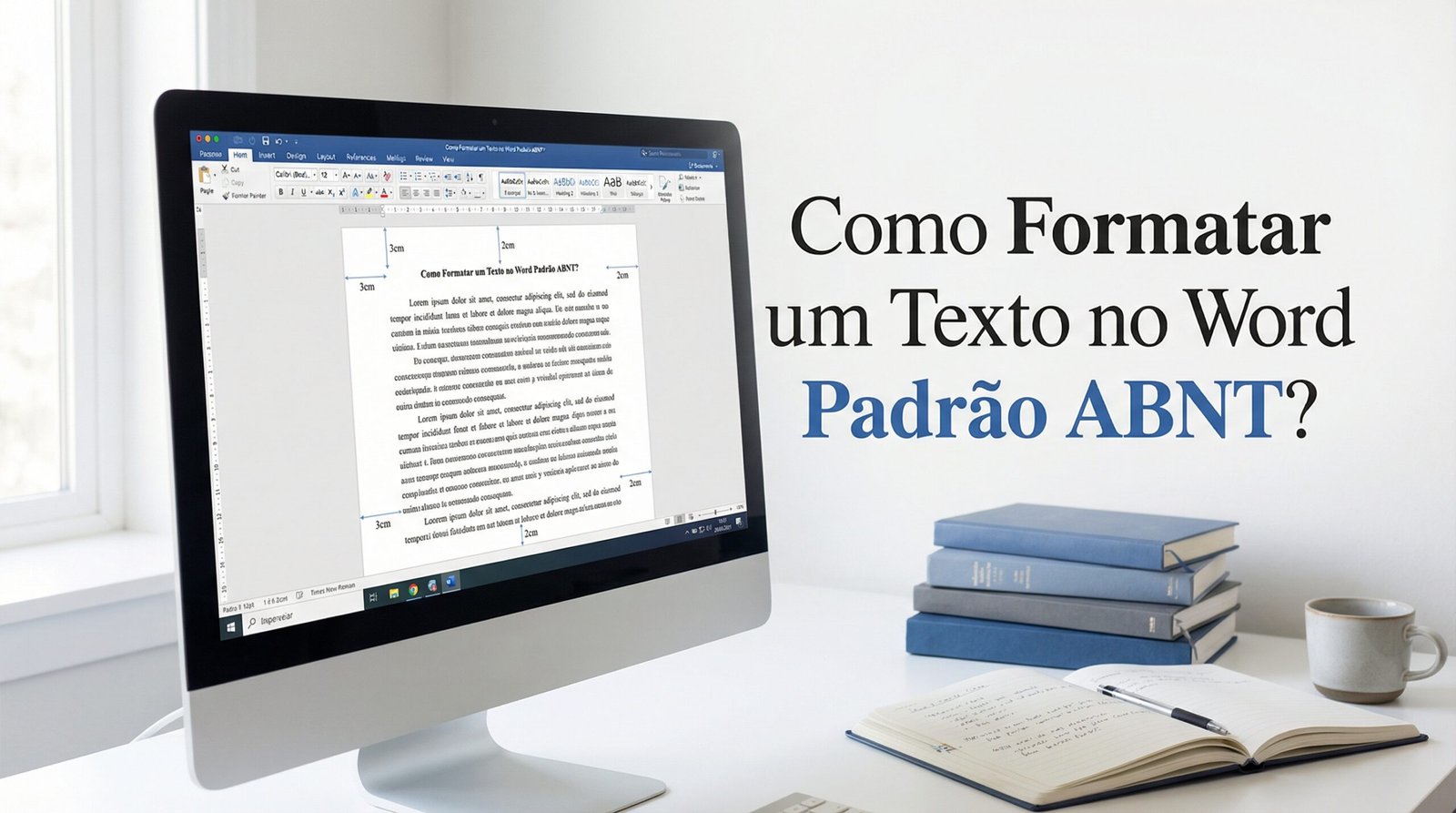
- A primeira coisa é ajustar as margens. Vá em "Layout" → "Margens" e escolha "Margens Normais" (2,5 cm em todos os lados).
-
Fonte e Tamanho:
- A ABNT recomenda a fonte Arial ou Times New Roman, com o tamanho 12. Você pode ajustar isso em "Página Inicial" → "Fonte".
-
Espaçamento:
- O espaçamento entre linhas deve ser de 1,5. Para isso, vá em "Página Inicial" → "Parágrafo" → "Espaçamento entre linhas" e selecione "1,5".
-
Alinhamento e Recuo:
- O texto deve ser justificado, ou seja, alinhado tanto à esquerda quanto à direita. Clique em "Página Inicial" → "Alinhar Texto Justificado".
- Para o primeiro parágrafo de cada seção, o recuo deve ser de 1,25 cm. Você pode definir isso na opção "Layout" → "Recuo da Primeira Linha".
-
Títulos e Subtítulos:
- Use títulos em negrito e em tamanho 12. Para os subtítulos, você pode usar o tamanho 12 também, mas não precisa colocá-los em negrito.
-
Numeração de Páginas:
- É importante incluir a numeração das páginas, que deve estar no cabeçalho ou rodapé. Vá em "Inserir" → "Número da Página" e escolha a posição que desejar.
-
Referências Bibliográficas:
- Por último, mas não menos importante, não esqueça das referências! Elas devem ser organizadas em uma nova página, com o título "Referências" em negrito. Utilize o formato da ABNT para as referências que está utilizando.
Dicas Finais
- Sempre revise seu trabalho antes de finalizar!
- Utilize ferramentas de formatação do Word. Elas podem facilitar bastante seu trabalho.
- Se precisar, consulte um guia da ABNT para verificar qualquer dúvida.
E aí, pronto para colocar a mão na massa e deixar seus trabalhos acadêmicos impecáveis? Se você gostou desse conteúdo e quer mais dicas como essa, não esqueça de se inscrever no nosso canal e ativar o sininho para receber notificações sempre que postarmos algo novo!
Se você tiver alguma dúvida sobre esse assunto ou quiser compartilhar suas experiências, sinta-se à vontade para deixar um comentário abaixo!
Um abraço e até a próxima!
#PadrãoABNT #FormataçãoTexto #Word #TextoABNTWord #WordForWord
Agora é só copiar e colar no seu post do WordPress! Espero que ajude!


